Ошибка драйвера код 19 — «Windows не удаётся запустить это устройство»



Распродажа бытовой электроники на Яндекс Маркете
Что означает ошибка драйвера код 19
Код 19 в диспетчере устройств относится к ошибкам уровня конфигурации и драйверов и означает, что Windows не может корректно запустить устройство из‑за повреждённой или неполной информации о его конфигурации в реестре. В окне свойств такого устройства текст состояния прямо указывает на проблемы с записями реестра и драйвером.
Чаще всего ошибка встречается у DVD/CD‑приводов, клавиатур, мышей, USB‑контроллеров и сетевых адаптеров, но в реальности код 19 может появиться практически у любого устройства, для которого в реестр записана неверная или конфликтная конфигурация. Важно понимать, что это не просто «отсутствующий драйвер», а именно проблема с тем, как система хранит и читает данные о драйвере и классе устройства.
Типичные устройства, где проявляется код 19
Ошибка код 19 особенно часто связана с устройствами, использующими фильтрующие драйверы, дополнительный софт или несколько слоёв драйверов. При анализе важно сразу отметить, к какому классу относится проблемное оборудование, чтобы знать, где искать соответствующие ключи реестра и драйверы.
| Тип устройства | Примеры | Характерные проявления |
|---|---|---|
| Оптические приводы | DVD/CD‑ROM приводы ноутбуков и ПК | Пропадает значок привода, диск не отображается в проводнике, ошибка код 19 в диспетчере устройств |
| Клавиатуры и мыши | USB и PS/2 устройства ввода | Неспособность использовать устройство, красный крестик или жёлтый треугольник в диспетчере |
| USB‑контроллеры и хабы | Корневые USB‑контроллеры, внешние концентраторы | Перестают работать сразу несколько USB‑устройств, появление цепочки ошибок |
| Сетевые адаптеры | LAN, Wi‑Fi, Bluetooth | Отсутствие сети, невозможность включить адаптер, ошибка в свойствах устройства |
| Аудиоустройства | Звуковые карты, аудио‑чипы на плате | Нет звука, Windows сообщает о проблемах с запуском аудиоустройства |
Основные причины появления ошибки код 19
Хотя текст ошибки напрямую ссылается на реестр, на практике коду 19 предшествуют разные события: установка софта, обновление системы, удаление драйверов и даже сбои питания. Чтобы выбрать правильную стратегию ремонта, полезно разделить причины на несколько групп.
1. Повреждённые или некорректные записи в реестре
- Неполные записи конфигурации — устройство или драйвер были некорректно удалены, оставив «обрывки» ключей реестра.
- Дублирующиеся записи — несколько конфликтующих ключей для одного и того же устройства или класса создают противоречивую конфигурацию.
- Ошибочные значения UpperFilters и LowerFilters — фильтрующие драйверы, добавленные сторонним софтом, часто повреждаются или устаревают и блокируют загрузку основного драйвера.
- Повреждение реестра после сбоев — резкое отключение питания или системные ошибки могут привести к нарушению целостности конфигурационных разделов.
2. Проблемы с драйверами устройств
- Установка неподходящего драйвера — попытка установить драйвер от другой модели или версии устройства приводит к конфликтам.
- Сбой при обновлении — прерванное обновление драйвера может оставить систему в состоянии, когда старый драйвер уже удалён, а новый не установлен до конца.
- Остатки старых драйверов — не до конца удалённые пакеты драйверов приходится «подхватывать» новой версией, вызывая ошибки.
- Конфликт дистрибутивов — установка нескольких программ, работающих с одним и тем же оборудованием, приводит к конкуренции за драйвер.
3. Конфликты устройств и сервисов
- Несколько устройств одного класса — например, несколько виртуальных приводов, установленных программами записи дисков.
- Сторонний софт, подменяющий драйверы — программы резервного копирования, виртуальные диски, утилиты для работы с аудио и видео.
- Ошибки при миграции конфигурации — обновление Windows или перенос системы на другой компьютер с сохранением старого реестра.
4. Аппаратные и сопутствующие проблемы
- Реальный дефект устройства — код 19 может маскировать аппаратную проблему, если драйвер не может получить корректные ответы от железа.
- Сбои на уровне контроллера — например, при проблемах с SATA‑ или USB‑контроллерами конфигурация устройств может читаться неверно.
- Вредоносное ПО — некоторые типы вирусов и нежелательного софта вмешиваются в драйверную подсистему и ломают конфигурацию устройств.
Диагностика: как правильно подойти к коду 19
Грамотная диагностика начинается с фиксации исходного состояния системы, что позволяет не усугубить проблему и не потерять работоспособность других устройств. Перед сложными действиями с реестром и драйверами желательно сделать резервные копии и точки восстановления.
Шаг 1. Анализ сообщений в диспетчере устройств
- Откройте диспетчер устройств через контекстное меню кнопки «Пуск» или команду в панели управления.
- Найдите устройство с жёлтым треугольником и проверьте текст в поле «Состояние устройства» на вкладке «Общие».
- Убедитесь, что речь именно об ошибке с формулировкой, соответствующей коду 19, а не о других кодах вроде 10, 31 или 39.
- Запишите точное название устройства и его класс: это пригодится при поиске соответствующих разделов в реестре и драйверов.
Шаг 2. Проверка на других устройствах и профилях
- Если речь о внешней клавиатуре, мыши или USB‑устройстве, протестируйте его на другом компьютере.
- Если устройство работает без ошибок на другой системе, проблема находится на уровне конфигурации текущей Windows.
- При наличии другого профиля пользователя можно проверить, не связан ли сбой с индивидуальными настройками профиля, хотя код 19 обычно системный.
Шаг 3. Оценка контекста возникновения ошибки
- Вспомните, что предшествовало появлению ошибки: установка или удаление программ, обновление драйверов, крупные обновления Windows.
- Если вскоре до сбоя устанавливались утилиты для записи дисков, iTunes, эмуляторы приводов или специфический софт, возможна их причастность к изменению фильтров устройств.
- Если проблема совпала по времени с обновлением системы, особенно крупным, стоит рассмотреть варианты отката обновления или повторной установки драйверов.
Базовые методы устранения ошибки код 19
Перед вмешательством в реестр и сложными сценариями стоит выполнить простые действия, которые нередко устраняют проблему: системная перезагрузка, переустановка устройства и восстановление стандартных драйверов.
Метод 1. Простая перезагрузка и отключение питания
- Закройте все программы, сохраните важные данные и выполните перезагрузку системы через меню питания.
- Если используется ноутбук, полностью выключите его, отсоедините зарядку и подождите несколько секунд до повторного включения.
- Для стационарного ПК при необходимости выполните отключение от сети питания на короткое время, чтобы сбросить возможные остаточные состояния устройств.
Метод 2. Удаление устройства и автоматическая переустановка
- В диспетчере устройств кликните правой кнопкой мыши по проблемному устройству и выберите «Удалить устройство».
- Если доступен флажок удаления драйверов для этого устройства, отметьте его, чтобы система не использовала повреждённый пакет повторно.
- После удаления выполните перезагрузку системы, чтобы Windows автоматически попыталась заново обнаружить и настроить устройство.
- Если система не нашла драйвер сама, установите его вручную с официального сайта производителя оборудования или ноутбука.
Метод 3. Откат изменения в драйвере
- Если ошибка появилась сразу после обновления драйвера, попробуйте выполнить откат к предыдущей версии в свойствах устройства.
- В некоторых случаях более старая, но стабильная версия драйвера работает корректнее, чем новая при конкретной сборке Windows.
- После отката обязательно перезагрузите компьютер для корректного применения настроек.
Глубокая работа с реестром: UpperFilters и LowerFilters
Одной из самых известных причин ошибки код 19 считаются повреждённые значения UpperFilters и LowerFilters для соответствующего класса устройств. Эти записи используются для подключения дополнительной логики поверх основного драйвера, и при их повреждении устройство перестаёт запускаться.
Что такое UpperFilters и LowerFilters
- UpperFilters — список драйверов, которые обрабатывают запросы к устройству выше основного драйвера, добавляя свои функции.
- LowerFilters — аналогичный список драйверов, работающих ниже основного драйвера и дополняющих его работу на более низком уровне.
- При удалении программ, которые добавляют фильтры к DVD/CD‑приводам или другим устройствам, записи в реестре могут остаться «осиротевшими».
- Повреждённые или конфликтующие фильтры мешают Windows корректно загрузить драйвер, что и приводит к ошибке с кодом 19.
Общий подход к очистке фильтров
- Перед любыми изменениями в реестре создайте точку восстановления системы и резервную копию реестра с помощью стандартных средств.
- Определите GUID класса устройства, к которому относится проблемное оборудование, чтобы открыть нужный раздел конфигурации.
- Откройте редактор реестра и перейдите к разделу, содержащему параметры UpperFilters и LowerFilters для нужного класса.
- Аккуратно удалите только фильтры, относящиеся к проблемному классу, если они явно повреждены или ненужны, затем перезагрузите систему.
Пример: код 19 для DVD/CD‑привода
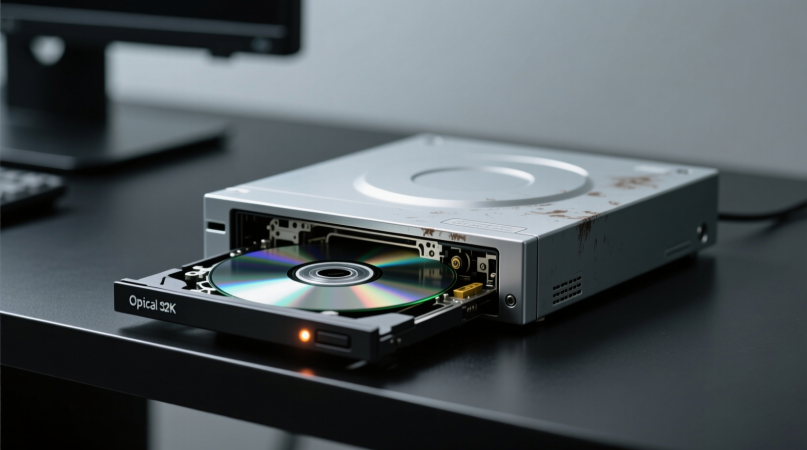
Оптические приводы чаще других устройств сталкиваются с кодом 19, поскольку многие программы записи дисков, эмуляторы приводов и медиа‑комбайны добавляют собственные фильтрующие драйверы. При их некорректном удалении конфигурация привода оказывается в неконсистентном состоянии.
Характерные симптомы для оптических приводов
- Привод исчезает из проводника и не отображается даже в управлении дисками.
- В диспетчере устройств на DVD/CD‑приводе виден жёлтый треугольник и указание на ошибку код 19.
- Проблема возникла после установки или удаления программ для записи дисков или виртуализации приводов.
Общий план действий для DVD/CD‑привода
- Удалите подозрительные программы, связанные с записью дисков, виртуальными приводами и подобным функционалом.
- Выполните базовое удаление устройства и переустановку драйвера через диспетчер устройств.
- При сохранении ошибки выполните аккуратную очистку фильтров в соответствующем разделе реестра для класса оптических приводов.
- Перезагрузите компьютер и проверьте, появился ли привод в списке устройств и проводнике.
Особенности ошибок код 19 для устройств ввода
Для клавиатур и мышей код 19 опасен тем, что иногда пользователь теряет возможность управлять системой привычным способом. В таких случаях особенно важно иметь подключенную резервную мышь или клавиатуру, а также понимать, как вызвать нужные инструменты с помощью клавиатуры.
Подход к восстановлению устройств ввода
- По возможности подключите дополнительное устройство ввода, чтобы сохранить управляемость.
- Удалите проблемное устройство в диспетчере устройств и выберите поиск изменений конфигурации.
- Если используются специализированные драйверы и ПО от производителя клавиатуры или мыши, переустановите их с официального сайта.
- При массовых ошибках для нескольких устройств одновременно проверьте USB‑контроллеры и общие фильтры для их класса.
Устранение код 19 для сетевых и аудиоустройств
Сетевые и звуковые устройства часто завязаны на дополнительные службы, пакеты кодеков и сторонние утилиты, которые вмешиваются в конфигурацию драйверов. При этом ошибка код 19 приводит к полной потере сети или звука, что особенно заметно в повседневной работе.
Сетевые адаптеры
- Удалите сетевой адаптер и выполните автоматический поиск оборудования.
- Переустановите драйвер с сайта производителя материнской платы или ноутбука, уделяя внимание версии драйвера, поддерживаемой вашей версией Windows.
- Проверьте, не устанавливался ли недавно VPN‑клиент или межсетевой экран, который мог вмешаться в конфигурацию сетевых драйверов.
Звуковые карты и аудиочипы
- Проверьте, нет ли нескольких одновременно активных аудиодрайверов, которые могут конфликтовать.
- Удалите ненужные виртуальные аудиоустройства, установленные программами записи экрана, микшерами и подобным софтом.
- Переустановите пакет драйверов звукового чипа с официального сайта, при необходимости отключив временно сторонние утилиты.
Резервное копирование и точки восстановления перед ремонтом
Любое серьёзное вмешательство в драйверную подсистему и реестр должно сопровождаться созданием точки восстановления. Это позволяет откатиться назад, если после удаления фильтров или драйверов возникнет непредвиденная проблема.
- Создайте точку восстановления системы через стандартные средства перед правкой реестра и массовым удалением драйверов.
- При наличии важных данных и сложной конфигурации оборудования задействуйте утилиты резервного копирования для дополнительной защиты.
- Храните резервные копии на отдельном носителе, чтобы избежать их потери в случае общесистемных сбоев.
Когда код 19 указывает на серьёзные системные проблемы
Если ошибка код 19 начинает массово появляться у разных устройств, это может говорить о более глубокой проблеме в конфигурации системы: повреждённом реестре, ошибках файловой системы или последствиях активности вредоносного ПО. В этом случае ограничиваться точечными действиями уже недостаточно.
- При множественных ошибках оцените целесообразность восстановления системы из резервной копии или использования встроенных инструментов восстановления.
- Проверьте компьютер надёжным антивирусным и антималварным ПО, уделяя внимание изменениям в системных областях.
- Рассмотрите вариант чистой установки Windows, если накопившиеся ошибки конфигурации и реестра мешают нормальной работе множества устройств.
Профилактика повторного появления ошибки код 19
После успешного устранения ошибки важно изменить подход к установке драйверов и софта, чтобы минимизировать риск повторного повреждения конфигурации. Это касается как рабочего окружения, так и привычек при обращении с программами и обновлениями.
Практические рекомендации по профилактике
Используйте драйверы только с официальных сайтов производителей устройств и ноутбуков, избегая сомнительных сборок и неизвестных источников.
Минимизируйте количество установленных программ, вмешивающихся в работу драйверов: эмуляторов, оптимизаторов, агрессивных «чистильщиков» реестра.
При удалении программ, связанных с дисками, приводами и устройствами, используйте штатные средства деинсталляции и перезагружайте систему после удаления.
Перед крупными обновлениями Windows и драйверов создавайте точки восстановления или резервные копии системы.
Регулярно проверяйте систему на наличие вредоносного ПО, которое может менять драйверы и конфигурацию устройств.
FAQ — частые вопросы по ошибке код 19
-
Всегда ли ошибка код 19 связана только с реестром?
Чаще всего да, но иногда повреждённые записи реестра становятся следствием аппаратного сбоя устройства или контроллера, и без проверки железа обходиться не стоит. -
Можно ли исправить код 19 без вмешательства в реестр?
Во многих случаях помогает простое удаление устройства и переустановка драйверов, особенно если проблема связана с некорректным обновлением драйвера или системы. -
Опасно ли удалять UpperFilters и LowerFilters?
При аккуратной работе и прицельном удалении фильтров только для нужного класса устройств риск невелик, но любые действия нужно сопровождать резервным копированием. -
Нужно ли переустанавливать Windows при ошибке код 19?
Обычно достаточно локальной коррекции конфигурации, однако при массовых ошибках и общем повреждении системы переустановка может быть самым быстрым и надёжным решением. -
Поможет ли «чистка реестра» утилитами?
Автоматические «чистильщики» реестра часто работают грубо и могут удалить нужные записи, усугубив ситуацию, поэтому лучше работать вручную и точечно.
Пошаговый чек‑лист по устранению ошибки код 19
- Зафиксируйте точный текст ошибки и тип устройства в диспетчере устройств.
- Выполните перезагрузку системы и базовую проверку работоспособности устройства после рестарта.
- Удалите проблемное устройство в диспетчере с возможным удалением пакета драйверов и перезагрузите компьютер.
- Установите свежий или проверенный драйвер устройства с официального сайта производителя.
- При сохранении ошибки оцените недавние изменения в системе: установку программ, обновления, вмешательство в реестр.
- Для оптических приводов и других устройств, использующих фильтры, аккуратно проверьте и при необходимости очистите записи UpperFilters и LowerFilters.
- Создайте резервную копию конфигурации перед любыми критичными изменениями и не пренебрегайте точками восстановления.
- Если ошибка проявляется у множества устройств и не устраняется локальными методами, рассмотрите сценарий восстановления или переустановки системы.
Итоги: как подходить к ошибке драйвера код 19
Ошибка драйвера код 19 сигнализирует о том, что система не может использовать устройство из‑за нарушенной конфигурации в реестре или конфликтов в драйверах, а не обязательно о мгновенной аппаратной поломке. При последовательной диагностике и аккуратной работе с драйверами и фильтрами большинство случаев удаётся решить без радикальных мер.
Важно не ограничиваться хаотичными действиями, а двигаться по понятному плану: от простых шагов к более сложным, от переустановки драйверов к настройке фильтров и, только в крайнем случае, к полной переустановке системы. Такой подход экономит время, снижает риск потери данных и помогает вернуть стабильность работы устройств.